March 24, 2026
Was gibt's Neues: Return on Investment (ROI)-Einblicke zu Berichten hinzugefügt!
Entdecken Sie genau, welche Produkte Gewinn für Ihr Verleihgeschäft generieren, mit neuen Return on Investment (ROI)-Einblicken, die zum Produktleistungsbericht hinzugefügt wurden.
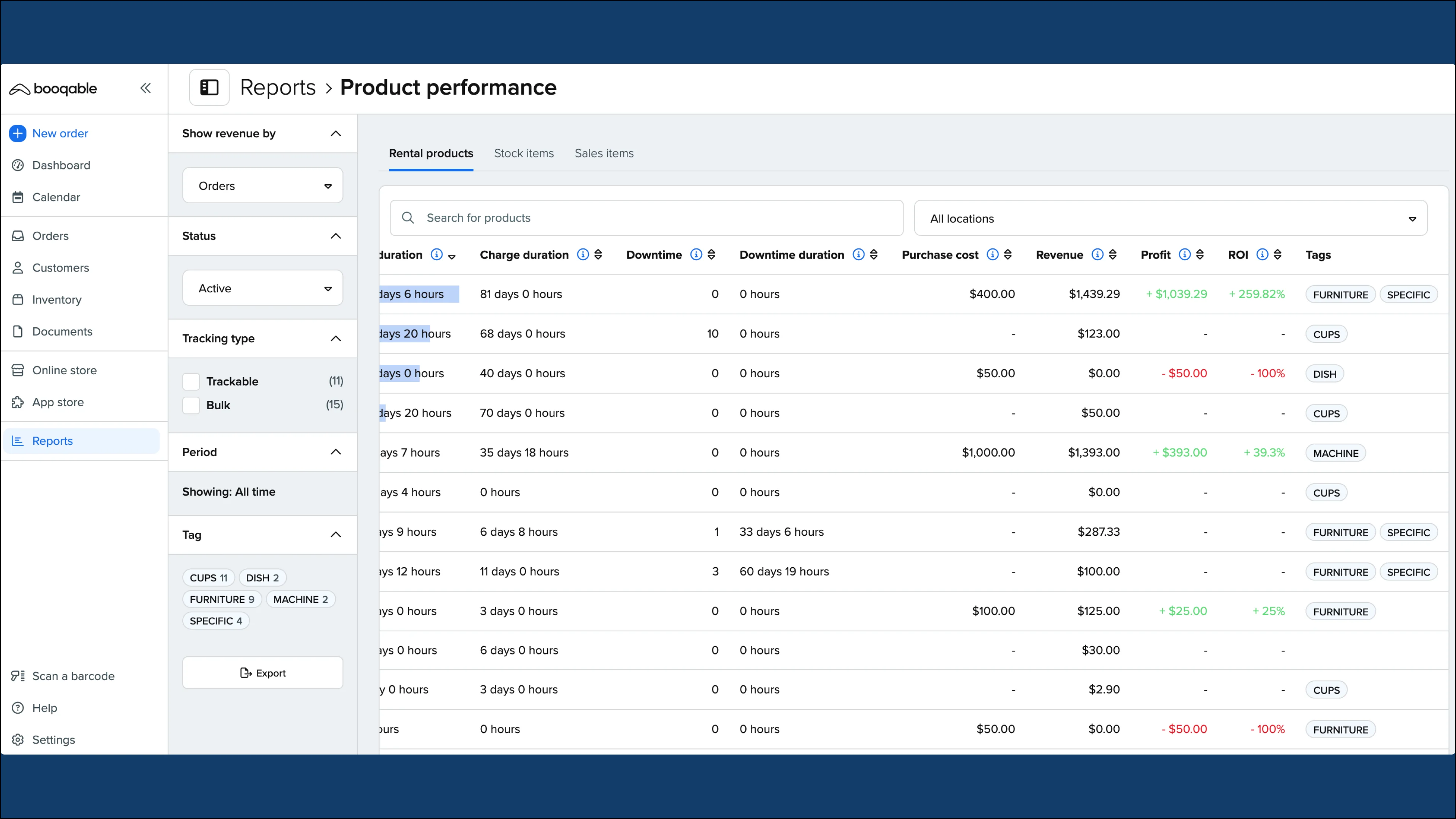 Mit klaren ROI-Daten können Sie Preisstrategien optimieren, smartere Kaufentscheidungen treffen und Ihr Verleihgeschäft mit Vertrauen wachsen lassen!
Hauptfunktionen:
- Sehen Sie Umsatz-, Gewinn- und Kapitalrenditedaten für alle Ihre Mietprodukte und Lagerartikel
- Richten Sie Einkaufskosten für Ihre Produkte ein
- Vergleichen Sie die Kapitalrendite von Produkten in einem bestimmten Zeitraum oder vergleichen Sie mehrere Zeiträume, um Trends zu identifizieren
- Nutzen Sie die Daten, um fundierte Kaufentscheidungen zu treffen
So greifen Sie auf Return on Investment-Einblicke zu
ROI-Daten sind als Teil des Grow-Plans oder höher verfügbar. Um sicherzustellen, dass Sie den neuesten Preisplan abonniert haben:
- Gehen Sie zu Einstellungen > Konto und Abrechnung > Abonnement.
- Wenn Sie derzeit nicht den richtigen Plan abonniert haben, klicken Sie auf Plan ändern und wählen Sie den Grow-Plan oder höher, um Zugriff auf diese Funktion zu erhalten.
Hinweis: Es ist nicht notwendig, Ihren Plan zu upgraden, es sei denn, Sie möchten auf Inventarnutzungs- und Umsatzberichte sowie andere Funktionen zugreifen.
So finden Sie ROI-Einblicke:
- Gehen Sie zu Berichte in der linken Seitenleiste Ihres Booqable-Kontos
- Klicken Sie unter Produktleistung auf Bericht ausführen
- Schauen Sie auf die Registerkarten Mietprodukte oder Lagerartikel
- Scrollen Sie nach rechts im Bericht, um Einkaufskosten-, Umsatz-, Gewinn- und ROI-Daten zu finden
- Verwenden Sie die linke Seitenleiste, um nach Umsatz anzeigen nach, Status, Tracking-Typ, Zeitraum und Tag zu filtern
- Klicken Sie auf die Schaltfläche Exportieren am unteren Rand der Seitenleiste, um eine CSV-Datei mit diesen Informationen in einer Tabelle zu speichern
Für detailliertere Informationen zu ROI-Daten lesen Sie den Artikel Return on Investment-Bericht aus unserem Hilfecenter.