February 9, 2026
Nouveautés : Présentation de Tap to Pay dans l'application mobile Booqable !
Nous sommes très heureux d’annoncer que Tap to Pay est maintenant disponible dans l’application mobile Booqable !
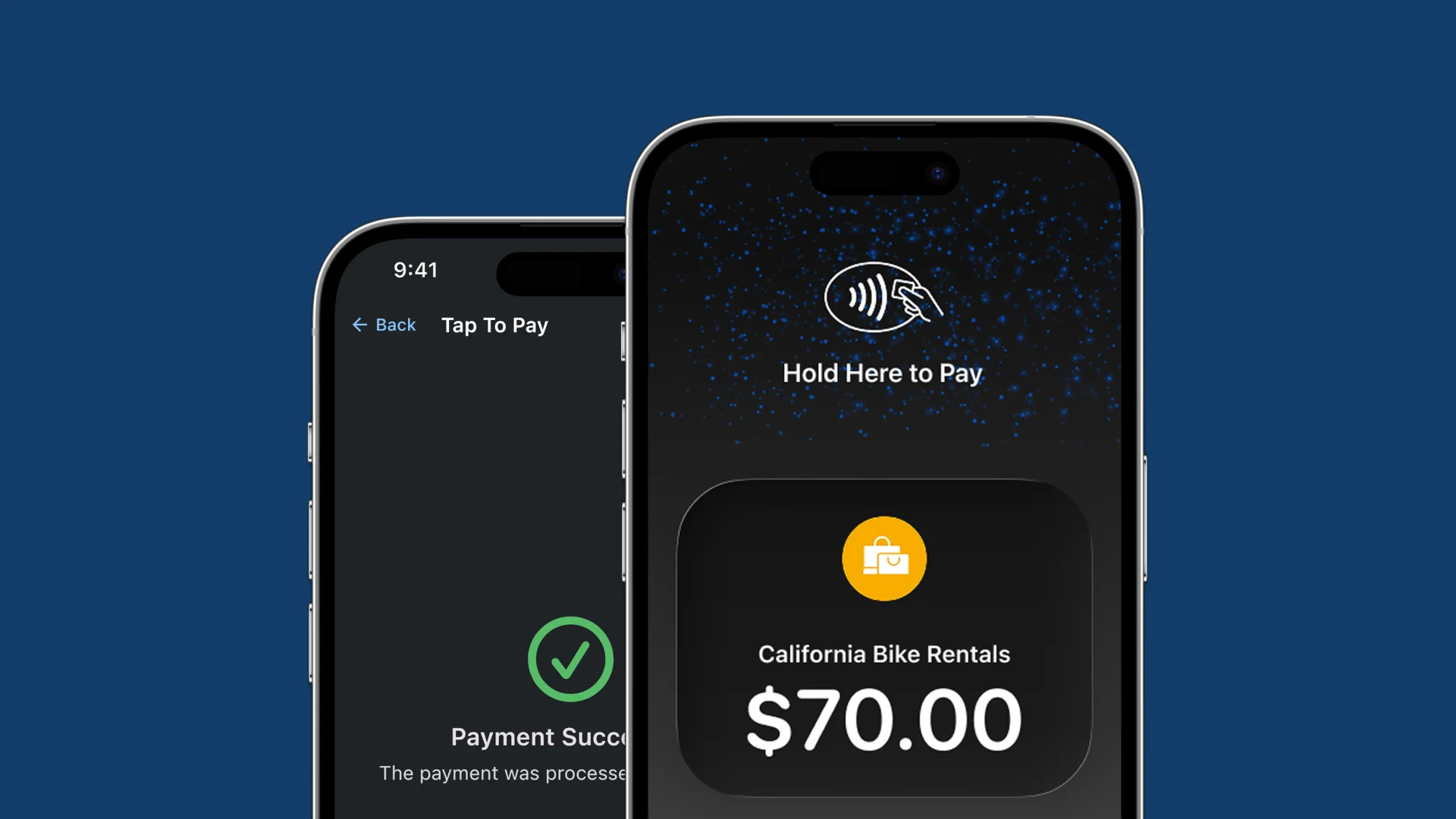
Si vous acceptez souvent des paiements en personne, Tap to Pay vous fera gagner du temps, minimisera les erreurs et vous permettra d’accepter des paiements directement depuis votre appareil mobile.
Utilisez votre téléphone comme un TPV mobile et acceptez des paiements sans contact sur une commande, en magasin, à la livraison ou en déplacement. Aucun matériel supplémentaire requis.
Fonctionnalités principales :
- Acceptez les paiements directement depuis votre appareil mobile
- Recevez des paiements de n’importe où
- Aucun matériel supplémentaire requis
- Retraits et retours plus rapides
- Paiement sans contact sécurisé
Comment obtenir l’accès à Tap to Pay :
Tap to Pay est disponible dans le cadre du module complémentaire Mobile Point of Sale qui peut être acheté avec l’un de nos plans tarifaires actuels.
Facilitez l’acceptation des paiements avec Tap to Pay en l’ajoutant à votre abonnement. Accédez à : Paramètres > Compte et facturation > Abonnement > Modifier le plan. De là, vous pourrez sélectionner le module complémentaire Mobile Point of Sale à ajouter à votre plan.
Comment configurer Tap to Pay :
- Assurez-vous d’abord de configurer Stripe comme passerelle de paiement
- Ouvrez l’application mobile Booqable
- Pour obtenir des instructions sur l’utilisation de Tap to Pay, accédez à Paramètres > Configurer Tap to Pay de l’application
- Accédez à une commande
- Cliquez sur le bouton Payer
- Saisissez les montants que vous souhaitez facturer
- Choisissez l’option Tap to Pay parmi les méthodes de paiement
- Ensuite, demandez simplement à votre client de toucher sa carte ou son portefeuille mobile pour accepter le paiement !
Pour des instructions et informations plus détaillées, consultez l’article dédié dans notre Centre d’aide : Comment configurer Tap to Pay à l’aide de l’application mobile Booqable.